Как сделать обложку для группы Вконтакте? В новом дизайне появилась новая функция для сообществ — это обложка. Рассказываю несколько вариантов классного оформления пабликов в вк. Посетители будут в восторге.
Всем привет!
Из этой статьи вы узнаете как делается обложка для группы вконтакте.
Помимо нее, покажу еще несколько способов шикарного оформления пабликов, кстати такие оформления совсем не давно появились, вообще модная фишка, если хотите хит этого года!
Опробовал, мне понравилось).
Прямо как сайт выглядит!
Как сделать обложку для группы Вконтакте
Друзья, давайте сначала покажу как, обложка сообщества вконтакте выглядит.
Показал на пример картинки из своего блога.
Это кстати фишка нового контакта).
Вообще, как говорить, все новое, давно забытое старое.
Это я к тому, что такая тема у твиттера.
По мне так, смотрится достойно.
Да, много обновлений в этой социальной сети...
Хотя по началу многие ругали новый дизайн я в том числе
Пытались сменить дизайн на старый), да по началу достаточно не удобно.
У меня даже по этому случаю была написана статья).
По началу все работало, сейчас уже ребята, вы никак не перейдете на старый.
Хотя уже много различных плагинов и расширений люди сделали.
Правда, как старый вк, не будет выглядеть, можно его сделать лишь похожим.
Но! Друзья, за множество новых функций, я снимаю шляпу перед админами вк! Друзья, от слов к делу.
Вы наверное хотите узнать, как сделать обложку в группу вк?
Если я буду рассказывать, как ее делать, на это уйдет у вас масса времени).
Для начало вам нужно выбрать изображение.
Советую сходить сюда
Переходите по ссылке.
размеры обложки для группы вконтакте
Размеры обложки для группы Вконтакте
Рекомендуемый размер: 1590×400.
Минимальный размер: 795×200
Нажимаете размер. Следующий шаг, задаете размеры: 1500×400
Все как на скриншоте ниже:
После выбора, встает логичный вопросик, как поставить обложку в группу вк?
Заходите в контакт, в свое сообщество.
Первым делом поставьте аватарку, если таковой у вас еще нет!
Так как, обложка в аве не показывается, будет у вас такая чепуха).
Далее.
Нажимаете 3 точки, в открывшейся вкладке выбираете: «управление сообществом»
Затем в отрывшемся окне «загрузить»
После выбора, и загрузки, вертите изображение как вам угодно).
На этом можно закончить... но!
Помните в начале этой статьи я вам обещал классное оформление паблика, несколько вариантов?)
Вот смотрите, как еще можно оформить.
Так сделано у меня в одном из сообществ).
Я делал через fotoshop.
К сожалению, пока статья по оформлению такого плана не готова, скоро напишу).
Для ленивых, могу вам сделать такого плана, соответственно оформление подберу вам по теме).
Стоимость 500 рублей.
Пишите в личку, или в комментариях.
Что еще интересного в вк?
Новые фишки контакта
Мне понравилось
Функционал расположен прямо вконтакте.
По сути — это обрезанный фотошоп).
Можно редактировать фото, писать на них, набор смайлов, можете переделать чью то фотку.
Вообщем веселая штука).
Другая интересная штука. Очень близка к нашей теме, а точнее к раскрутке сообщества.
Суть всего, делаете конкурс, подключаете бесплатную программу, та автоматически определяет победителя.
С помощью этой фишки можно прилично повысить число подписчиков.
С статье я также рассказываю, о сообществах в которых можно дать рекламу, почти за символическую сумму денег.
Если говорить про оформление, на самом деле ребята, сейчас оно очень важно.
Как говориться, встречают по одежке.
Я заметил такую штуку у себя в группе.
После обновления дизайна, число переходов по отношению к подписчикам значительно возросло.
Как бы при том же числе переходов, подписывались значительно активней.
Во всяком случае у меня было так.
Так же советую сделать в меню в паблике.
Проводите регулярные конкурсы.
Значительно помогает, в виде лайков и репостов.
Зачем это нужно?
Понимаете, сейчас групп на любую тематику имеется валом.
Если у вас миллионник, вам проще.
Ну, а если нет, почему пользователь должен именно у вас проводить время?
Стадный инстинкт никто не отменял).
Где больше подписчиков, туда и народ идет.
Накрутить уже не получиться).
Раньше можно было, сейчас, если только чуть чуть).
А вообще правильно изначально начинайте, оценивайте конкуренцию.
Статья на эту тему у меня есть.
Выход только один — это заинтересовать читателя.
Вот конкурсами и розыгрышами и привлекайте их.
Я вам таблетку от головной боли дал, занимайтесь).
Друзья, есть еще много различных фишек.
Все не расскажешь в пределах одной статьи.
Интересно, читайте этот блог, в нем я все палю).
Если у вас остались вопросы, пишите в комментариях.
Всегда отвечу.
На этом все, всем пока!
Графические элементы в оформлении сообщества Вконтакте захватывают внимание посетителя, удерживают его, а также повышают узнаваемость группы или паблика среди тысяч аналогичных сообществ. Кроме этого, графическое меню облегчает навигацию по разделам группы, помогая участникам и другим пользователям социальной сети ориентироваться в структуре большого сообщества.
Поиск в ВК или просмотр портфолио дизайнеров покажет много удачных примеров оформления групп Вконтакте, от которых можно отталкиваться при подборе меню обложки для своего сообщества.
Используются следующие размеры оформления группы Вконтакте:
- Обложка страницы показывается вверху, на всю ширину паблика, размер 1590 х 400 пикселей;
- Большой аватар — вертикальный баннер 200х500 px (соотношение сторон 2:5), показывается справа вверху;
- Маленькая аватарка, круглая картинка, показывается в каждом сообщении группы, размер 200х200 пикселей.
- Изображение меню для группы Вконтакте, ширина 510 пикселей, высота — 307 (чтобы нижний край меню красиво совпадал с низом большой аватары справа).
Если в настройках сообщества загружено изображение обложки, то большой аватар справа не показывается.
Как сделать шапку для группы Вконтакте самостоятельно
Чтобы шапка сообщества выглядела красиво, все ее графические составляющие должны быть оформлены в одном стиле (набор цветов, логотипы, шрифты) или быть частью одной картинки. При оформлении группы Вконтакте самостоятельно, первый шаг — подготовить фоновое изображение. Это может быть тематическая картинка с бесплатных фотобанков (например, pixabay.com).
Открой картинку в графическом редакторе. Обрежь или масштабирую до размера: длина 1590 px, высота 400 px.
Далее можно нанести необходимые надписи (название группы, слоган, призыв вступать в сообщество). Теперь нужно загрузить обложку в сообщество, для этого зайди в пункт меню «Управление сообществом»:
Кликни по надписи «Загрузить» в поле «Обложка сообщества».
В следующем окне выбери ранее подготовленный на компьютере файл обложки, и кликни по «Сохранить и продолжить».
Теперь в твоей группе будет новая обложка. Учитывай, что в этом случае вертикальная картинка большой аватарки справа показываться уже не будет.
- Картинка или фото должно соответствовать тематике сообщества.
- Используй изображения высокого качества.
- Не нарушай чужие авторские права на изображения (в настоящее время бесплатные стоки предлагают большое количество и фотографий и иллюстраций).
- Не перегружай обложку деталями.
- Если помещаешь на шапку фото человека, то лучше, чтобы он смотрел не на посетителя, а на самый важный элемент на странице (меню, адрес сайта, сообщение об акции, призыв).
- Используй качественные шрифты и проверяй, чтобы надписи были разборчивы при любом масштабе.
Размеры шапки в паблике Вконтакте в новом дизайне
После того как произошел редизайн данной социальной сети, появился новый элемент оформления — обложка. Это большое изображение горизонтальной ориентации размером 1590 на 400 пикселей. Шапка для группы Вконтакте является статической картинкой. Достаточно большой, чтобы разместить на ней и яркую, запоминающуюся фотографию или картинку и название паблика, слоган компании, имя сайта, расписание работы и другие надписи.
Как сделать меню для группы ВК в новом дизайне
Процесс оформления меню группы Вконтакте состоит из следующих этапов:
- Подготовка списка ссылок меню (это могут быть страницы, разделы сообщества или внешние сайты).
- Подготовка фоновой картинки.
- Нанесение на фоновое изображение надписей и «кнопок» меню.
- Нарезка изображения на части.
- Включение wiki-страницы.
- Загрузка графического меню и форматирование его wiki-разметкой.
Фоновая картинка должна быть шириной 510 пикселей, а высота зависит от количества и размещения пунктов меню. Для работы с изображениями понадобится растровый графический редактор, ниже показаны примеры с использованием бесплатного и легкого Paint.Net.
Сразу следует планировать размещение пунктов меню так, чтобы картинку можно было нарезать на фрагменты одинакового размера. Это важно для того, чтобы меню нормально масштабировалось на экране смартфонов или планшетов.
Вертикальное меню сообщества ВК с пунктами в один столбик
Открой картинку в редакторе. Инструментом редактора «Текст» напиши пункты меню поверх фона. Чтобы надписи меню были заметны, их можно выделить несколькими способами:
- Обвести рамкой;
- Изменить цвет фона под буквами;
- Добавить буквам тень.
Ниже на скриншоте каждый пункт выделен одним из способов.
Следующий шаг — нарезка изображения на части:

Процесс нарезки изображения также можно выполнить с помощью удобного онлайн-инструмента www.imgonline.com.ua/cut-photo-into-pieces.php .
Далее в меню «Управление сообществом» зайди в пункт «Разделы» и в пункте «Материалы» выбери «Ограниченные» (это значит, что страницы создавать и редактировать сможет только администратор группы).
Нажми сохранить и перейди на главную группы. Возле раздела с информацией о группе появился пункт «Свежие новости».
Перейди в этот раздел и нажми редактировать. Измени заголовок на «Меню» а потом нажми на пиктограмму фотоаппарата, чтобы добавить изображение.
Щелкни по добавленной картинке и в окне свойств укажи ссылку на нужный раздел.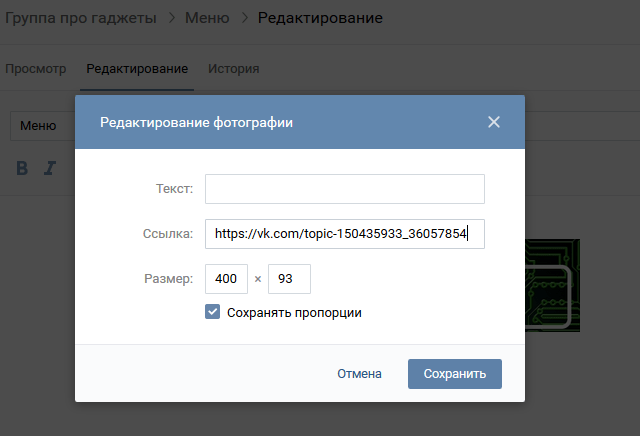
Вконтакте автоматически уменьшает изображения до 400 пикселей и вставляет лишние тэги. Чтобы исправить это нужно перейти в режим редактирования разметки.
Каждый тэг изображения начинается «[[» и заканчивается «]]», состоит из трех частей, разделенных знаком «|»: ID изображения, свойства и ссылка. Нужно откорректировать размеры картинок и вставить в их свойства тег «nopadding». Свойства картинок перечисляются через «;».
После сохранения изменений создание меню завершено.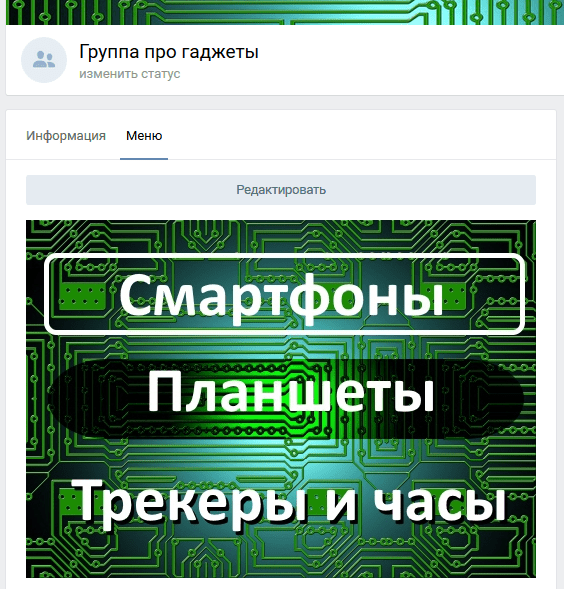
Меню с горизонтальным или многострочным расположением пунктов
В этом случае подготовка изображений выполняется также, но с разрезанием исходника и по вертикали. Нарезанные фрагменты загружаются через интерфейс редактирования страницы. Взаимное положение прямоугольных фрагментов устанавливается с помощью табличной разметки wiki в ВК. Каждый тег изображения с ссылкой, описанный в предыдущем разделе, помещается внутрь ячейки таблицы.
Правила оформления таблицы:
- Начало обозначается символом «{|», конец таблицы — «|}».
- Дополнительные свойства указываются после «|~»
- Новая строка начинается с «|-».
- Каждая ячейка отделена «|».
Для исключения лишних пробелов нужно указать параметры таблицы «fixed nopadding noborder». Разметка графического меню из 2 столбцов и 2 строк выглядит так: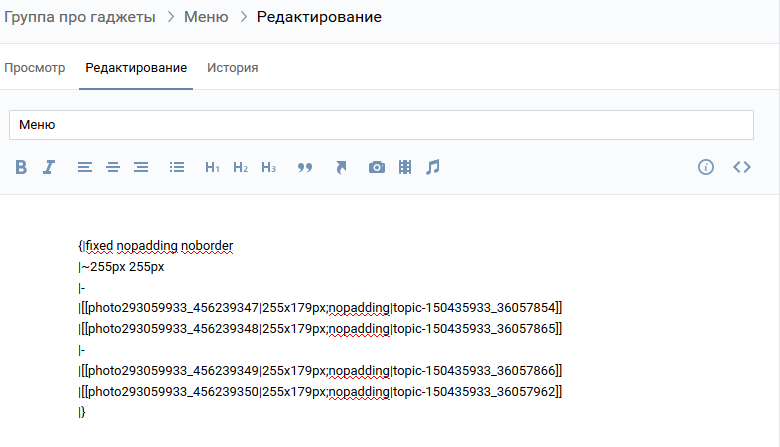
А само меню в группе: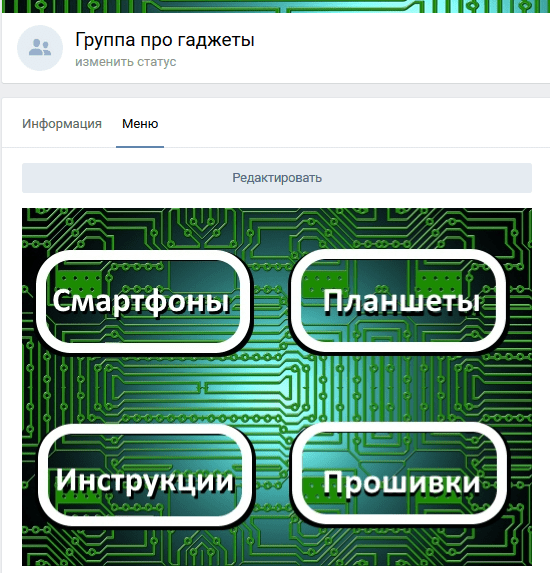
Размер аватарки группы в новом дизайне для оформления паблика ВК
В сообществах Вконтакте используется два варианта аватарки:
- Большой прямоугольный баннер 200 на 500 точек, показывается справа вверху, если не загружена обложка.
- Миниатюра 200х200 пикселей, показывается в постах и в обсуждениях в виде кружочка.
Размеры изображения в Вконтакте важно учитывать, потому что изображения меньше рекомендованного размера «растягиваются» и становятся нечеткими, а картинки большего размера могут сжиматься программным способом и терять в качестве по сравнению с оригиналом. Как итог если изображение отличается от рекомендованного размером, то она может обрезаться в неудачном месте.
В этой статье мы рассмотрим размеры изображений в новом дизайне Вконтакта 2016 года.
Ну а прежде чем мы перейдем к детальному рассмотрению тематики данной статьи хочется сказать пару слов и об эффективном продвижении групп и страниц Вконтакте. Раскрутка группы Вконтакте обусловлена привлечением целевой и активной аудитории. Заниматься привлечением самостоятельно порой бывает проблематично и крайне трудо затратно. Потому рекомендуем обратиться к профессионалам своего дела — . Пользуемся
Важные параметры изображений в Вконтакте (VK)
- Аватар в сообществах — 200х300 px (200×500 px) в пропорции 2 к 5. Аватар на личной то странице — 200х500 как и ранее. Можно загружать изображения и большего размера – до 7000 px с каждой стороны. Главное, чтобы соотношение сторон не превышало 2 к 5.
- Миниатюра аватара — круг диаметром 200 px. В настройках загрузки можно перемещать и изменять диаметр.
- Новостное изображение баннера в группе: 510х271 px.
Чтобы картинка аватара или поста не искажалась, необходимо при сохранении в Ps выбрать ФАЙЛ>СОХРАНИТЬ ДЛЯ WEB> в открывшемся окне выбрать функцию sRGB. Если вы постараетесь загрузить изображение менее 200 пикселей в ширину или в длину, вы увидите ошибку. Однако опыт SMMщиков говорит о том, что этот метод не дает отличного результата. Чтобы изображение не уменьшались (в гораздо меньшей степени) – делать их в 2-3 раза больше нужного размера.
В новом дизайне VK, ширина ленты новостей — фиксирована, поэтому изображение, прикрепляемое к посту, больше не растягивается. Поэтому, что бы изображение полностью заняло отведенное ему место в ленте новостей, его ширина должна быть не меньше 510 пикселей.
Изображения к постам со ссылкой
Изображения к постам со ссылкой – это изображения, которые автоматически «подтягиваются» к посту, когда вставляется ссылка. Данные берутся из разметки Open Graph. Если Open Graph нету на сайте, заголовок и описание вытягиваются из Title и Description, а изображение – из страницы, его можно менять с помощью специальных стрелочек.
Изображение для Вики-страницы
Чтобы изображение занимало всю ширину вики-страницы, выберите изображение не меньше 610 px в ширину, либо большего размера главное в пропорции. Вы можете взять картинку и большей ширины, но тогда необходимо вручную подредактировать их размеры.
Товары ВКонтакте
Размер изображений для товаров должны быть минимум - 400рх, максимум - 7000рх по одной из сторон, оптимальный же размер будет 1000рх на 1000рх, всего можно добавлять 4 фото к одному товару. Изображение «подборки» — 580рх на 320рх.
Из-за своего размера обложка позволяет добавляет больше возможностей при оформлении группы. Название, миниатюра (аватар), статус и главные кнопки остаются на тех же местах, но переместились ниже под обложку.
Что бы включить обложку для групп в вконтакте заходим в «Действия», что находится сразу под авкой группы, где выбираем «Управление», где есть пункт «Обложка Сообщества», нажимаем загрузка – готово. Рекомендуемый размер обложки составляет 795x200px, но стоит добавлять в размере 1590x400px для оптимального отображения на больших экранах.
Фотостатус, это минюатюры изображений, которые отображаются в основном альбоме. Их оптимальный размер — 123px на 123px. Для правильного их отображения в профили, загружайте их в основной альбом группы последовательно,по очереди, начиная с последней (правой), потому что последняя загруженная миниатюра становится самой левой.
Если вы подписаны на разные группы в ВК, то заметили, что в некоторых из них появились новые вытянутые прямоугольные обложки. Теперь большинство сообществ напоминают мини-сайты. Чтобы сделать такой же дизайн в своей группе, в первую очередь необходимо узнать, какой размер обложки подойдет для группы ВК. В этом нам помогут настройки паблика. На основной страничке паблика откройте пункт настроек. В старом дизайне он находится прямо под авой рядом с кнопкой «вы подписаны». Там вы заметите иконку троеточия. Кликните на нее и выберите «Управление ообществом».
- В блоке основных данных под описанием можно заметить надпись «Обложка сообщества».
- Кликните по кнопке загрузки.
- Вы увидите, какие размеры нужны для новой обложки.
Размер обложки для группы ВК составляет 1590 пикс./400 пикс. Найти и сделать такое изображение помогут платные и бесплатные фотостоки, фотошоп или обычный редактор пейт. Если вы хотите качественную обложку, но сил и времени на создание у вас нет, закажите ее у веб-мастера. Чем красочнее и интереснее будет картинка, тем захотят зайти посмотреть, что происходит в группе. Стоит отметить, что при загрузке вы не увидите место для стандартной авы. Вместо нее в группе появиться небольшой кружок, куда можно будет загрузить фотку. Для гармоничного дизайна лучше загружать тот же снимок который вы поместили на обложку.
Сделать обложку для группы Вконтакте онлайн
Что делать, если денег на дизайнера нет, с фотошопом дела не клеятся, но очень хочется получить красивую обложку для ВК? В этом нам помогут онлайн сервисы, для создания обложек для группы. Один из таких называется Канва. Перейти и воспользоваться им можно по ссылке https://www.canva.com/ . Разберем, как он работает.

- Изначально, зарегистрируйтесь через аккаунт ФБ или почту.
- На странице, куда вас перенесет сайт, выберите вверху справа пункт «Спец. размеры». Вбейте туда значения, как мы показали на рисунке.
- Перед вами появиться окно с шаблонами и дополнительными опциями.
Выберите тот шаблон, который вам больше всего нравится. Затем, нажмите на кнопку поиска в подменю с левой стороны. Вбейте тематику фото. Канва покажет, какие снимки доступны для выбора, среди них можно выбрать бесплатные или платные. При клике, изображение переместиться на ваш шаблон. Напишите на нем, как называется сообщество, с помощью вкладки «Текст». Добавьте графические элементы, если нужно.

Когда все готово, нажмите на кнопку для скачивания сверху. Картинка будет доступна для вставки в сообщество. Сделайте несколько коллажей и для подписчиков, чтобы узнать, какой из них круче. А чтобы группа эффективно развивалась, прочитайте наш пост о ведения сообществ.

Обложка для группы Вконтакте готовые
Если нет никакого желания ничего создавать, выберите обложку для группы в ВК из готовых вариантов. Давайте посмотрим основные ресурсы, которые помогут это сделать. К примеру, если вы ищете изображение на тему природы, моды, городов фантастики и минимализма посетите площадку https://vk-oblozhki.ru/ .

Всем привет!
Статья будет небольшая, но интересная. Сегодня узнал, как сделать новую обложку в группе Вк!
Сегодня себе вечерком, чаек попиваю и тут, сообщение приходит от знакомой, смотри, в Вк новая обложка в группах и сообществах появилась. Заглянул по ссылкам и ахнул, как красиво получается, и стал с этим делом разбираться!
Вконтакте обновленная обложка для оформления группы!
В общем, тянуть резину не буду, показываю, как оформить в Вк новый баннер для группы!

Первое, что нужно сделать:

Размер обложки группы Вконтакте
Далее, находим обложка сообщества – загрузить (смотрим скриншот). Открывается окно и вам предлагается загрузить с вашего компьютера подготовленную вам картинку для группы в Вконтакте, и указаны размеры 1590 х 400 .

Загружаем вашу подготовленную картинку, подгоняем по размерам как вам надо и сохраняем и вуаля, у вас новая горизонтальная oбложка для группы Вк или сообществе!


Если, вам что то не понравилось, смело удаляйте и проделав все действия снова, добейтесь лучшего и привлекающего дизайна!
Лично мне, это новшество очень пришлось по душе! Очень красиво получается и интересно! Применяйте и седлайте для своих групп новую oбложку в Вк!

ВНИМАНИЕ!
Для тех кто хочет научиться зарабатывать на ведение групп в Вконтакте! Жмите на данный баннер и смотрите информацию!

С Уважением, Александр Гаврин.